> For the complete documentation index, see [llms.txt](https://docs.abtasty.gaprise.jp/llms.txt). Markdown versions of documentation pages are available by appending `.md` to page URLs; this page is available as [Markdown](https://docs.abtasty.gaprise.jp/start/qq8e7o25bpd2.md).
# クイックスタートガイド
ABTastyは、高度な機能を備えた直感的な A/Bテストソリューションです。コードを書くことなく、専門的な知識がなくても、ビジュアルエディターを使ってWebサイトのページを変更することができます。そして、どのバリエーションのページが目的(ページビュー、登録、購入など)に対して最良の結果をもたらすかを測定することができます。
このクイックスタートガイドは、初めて A/Bテストを作成する際に役立ちます。
### ABTastyはじめの5ステップ
ABTasty でテストを設定するには 5 つのステップがあります。
1. サイトの全ページにABTastyタグを設定
2. ABTasty のビジュアルエディターで、テストしたいバリエーションバージョンを作成
3. ターゲティングやトリガーなどテストオプション設定
4. テストで検証すべき指標を定義し作成
5. テスト実行、結果分析
### ABTastyタグの設定
「実装(IMPLEMENTATION)」>「タグ実装(Tag implementation)」>「汎用タグ(GenericTag)」からタグを取得できます。ABTastyタグ「Generic tag」は、テストを実行する前にサイトの全ページに設定する必要があります。
全ページに設定しておくことで、テスト対象ページとしては使用しなくても、テストの計測指標としてページ設定することで、目的が達成されたかどうかを検証することができます。
実装方法の詳細は、[「ABTastyタグの実装」](/implementation/tags/kdv33iqmiura.md)をご確認ください。
### エディターによるバリエーション作成
テストを作成するには、右上の「作成(Create)」ボタンをクリックします。
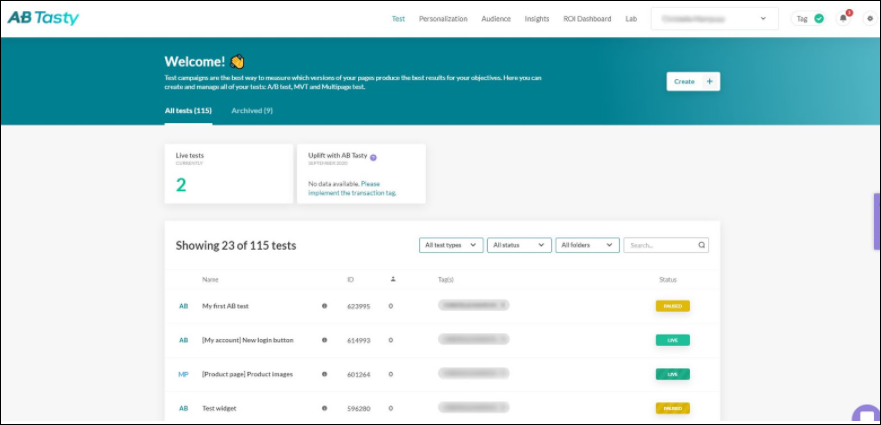 テスト対象ページの URLを入力するよう促されます。「保存(Save)」ボタンをクリックすると、ビジュアルエディターが表示され、バリエーションの作成が可能になります。
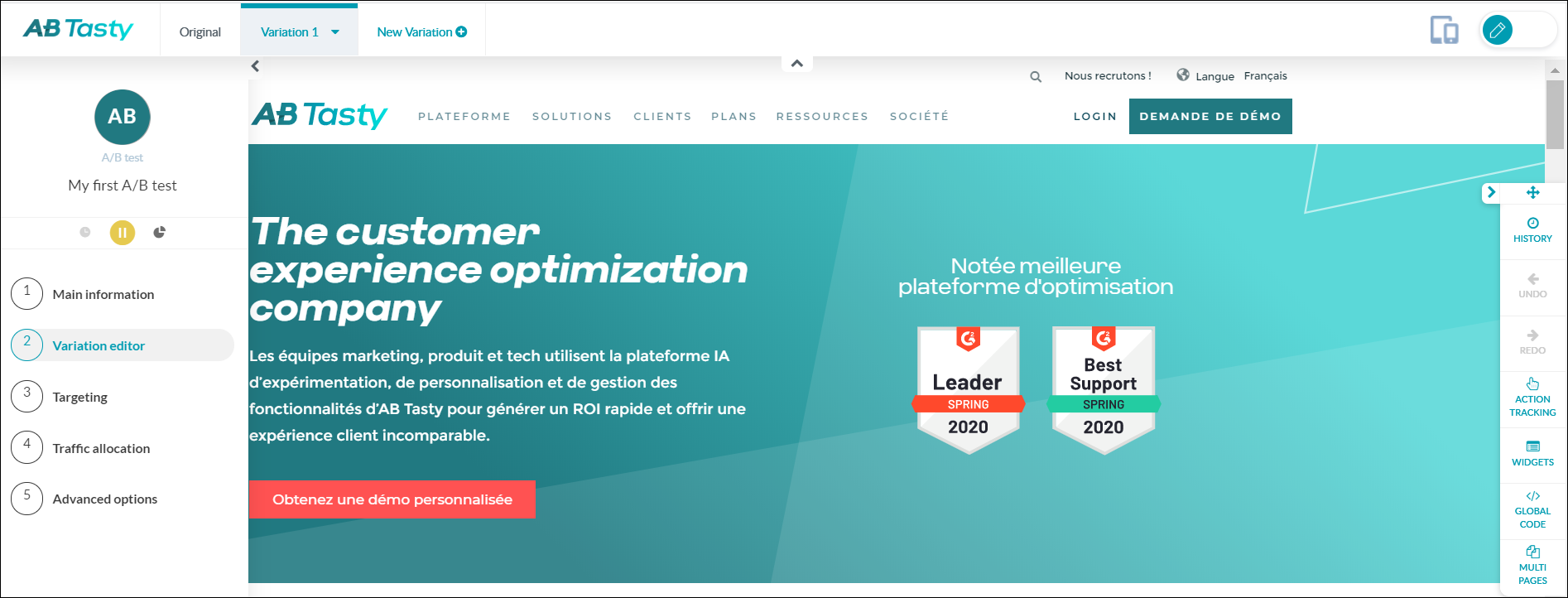 デフォルトでは、オリジナルバージョンの完全なコピーである最初のバリエーションが作成されます。エディターの上部にあるタブを使って、バリエーションの間を移動することができます。「New Variation」ボタンをクリックすると、好きなだけバリエーションを作成することができます。
「バリエーション 1」のタブをクリックして、エディター上で有効にします。ページ上でマウスを動かすと、ページ要素がハイライト表示されるのがわかります。左クリックして、その中の一つを選択します。コンテクストメニューが表示され、選択した要素を修正したり、選択範囲を狭めたりするためのいくつかのオプションが表示されます。
デフォルトでは、オリジナルバージョンの完全なコピーである最初のバリエーションが作成されます。エディターの上部にあるタブを使って、バリエーションの間を移動することができます。「New Variation」ボタンをクリックすると、好きなだけバリエーションを作成することができます。
「バリエーション 1」のタブをクリックして、エディター上で有効にします。ページ上でマウスを動かすと、ページ要素がハイライト表示されるのがわかります。左クリックして、その中の一つを選択します。コンテクストメニューが表示され、選択した要素を修正したり、選択範囲を狭めたりするためのいくつかのオプションが表示されます。
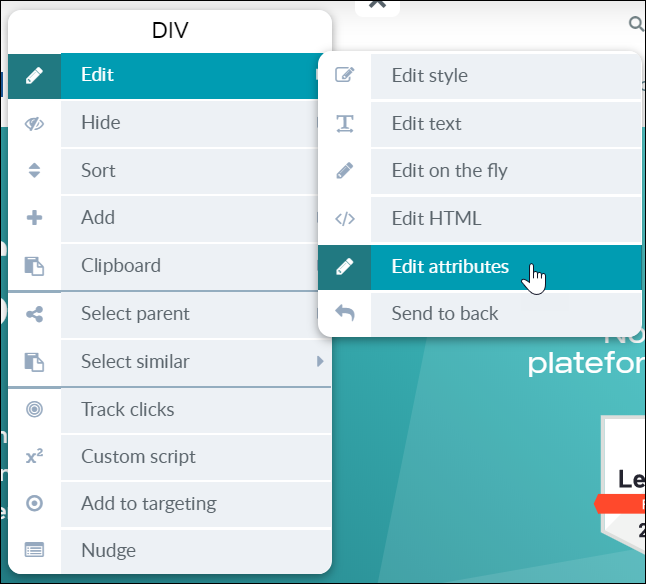 提案された修正の中で、あなたは
* 選択した要素を移動できます
* 要素を削除したり、内容を非表示にしたりすることができます。
* 要素のサイズを変更できます。
* 要素のテキストまたは HTML コンテンツを変更できます。
* 要素に関連するスタイルを変更できます。
* 選択したリンクや画像(jpeg、png、gif 形式)を変更できます。
* 要素(段落、画像、HTML コードなど)を追加できます。
範囲選択機能を使えば、
* 現在の選択範囲を拡大できます。
* 選択肢を縮小できます。
* 似たような要素を同時選択できます。
要素を選択した後、その要素に修正を加えることができます。\
これらの機能をすべて使って、思い通りにページを修正することができます。
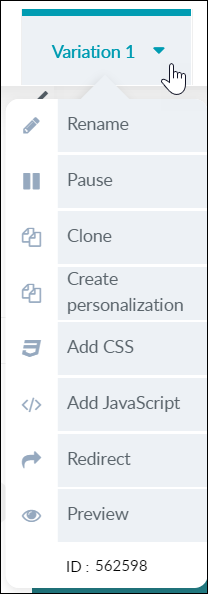
また、高度な編集機能を使って、HTML コードの編集、ページのスタイルシートの変更、カスタマイズされた JavaScript/jQuery の追加などを行うことができます。これを行うには、バリエーションオプションの「CSS の追加」と「JavaScript の追加」をクリックしてください。
提案された修正の中で、あなたは
* 選択した要素を移動できます
* 要素を削除したり、内容を非表示にしたりすることができます。
* 要素のサイズを変更できます。
* 要素のテキストまたは HTML コンテンツを変更できます。
* 要素に関連するスタイルを変更できます。
* 選択したリンクや画像(jpeg、png、gif 形式)を変更できます。
* 要素(段落、画像、HTML コードなど)を追加できます。
範囲選択機能を使えば、
* 現在の選択範囲を拡大できます。
* 選択肢を縮小できます。
* 似たような要素を同時選択できます。
要素を選択した後、その要素に修正を加えることができます。\
これらの機能をすべて使って、思い通りにページを修正することができます。
また、高度な編集機能を使って、HTML コードの編集、ページのスタイルシートの変更、カスタマイズされた JavaScript/jQuery の追加などを行うことができます。これを行うには、バリエーションオプションの「CSS の追加」と「JavaScript の追加」をクリックしてください。
 ### ターゲティングやトリガーなどテストオプション設定
すべてのバリエーションを準備したら、テストに適用するオプションを設定する必要があります。\
これらの設定は、左側のメニューから行うことができます。\
このメニューでは、以下のことができます。
* テストを見るべき訪問者のターゲット:すべての訪問者、新しいセグメント、または保存されたセグメント(例:再訪問者のみ)
* 変更を適用するページを指定します(例:1 つのテンプレートの全ページ)
* テストの実行トリガーの決定(例:3 ページビュー後)
* テストのQAを有効にする
テストのターゲットを設定するには、「ターゲティング(Targeting)」リンクをクリックします。訪問者レベル、ページレベル、トリガーレベルで特定のターゲット基準を定義するこ\
とができるウィンドウにアクセスできます。
### ターゲティングやトリガーなどテストオプション設定
すべてのバリエーションを準備したら、テストに適用するオプションを設定する必要があります。\
これらの設定は、左側のメニューから行うことができます。\
このメニューでは、以下のことができます。
* テストを見るべき訪問者のターゲット:すべての訪問者、新しいセグメント、または保存されたセグメント(例:再訪問者のみ)
* 変更を適用するページを指定します(例:1 つのテンプレートの全ページ)
* テストの実行トリガーの決定(例:3 ページビュー後)
* テストのQAを有効にする
テストのターゲットを設定するには、「ターゲティング(Targeting)」リンクをクリックします。訪問者レベル、ページレベル、トリガーレベルで特定のターゲット基準を定義するこ\
とができるウィンドウにアクセスできます。
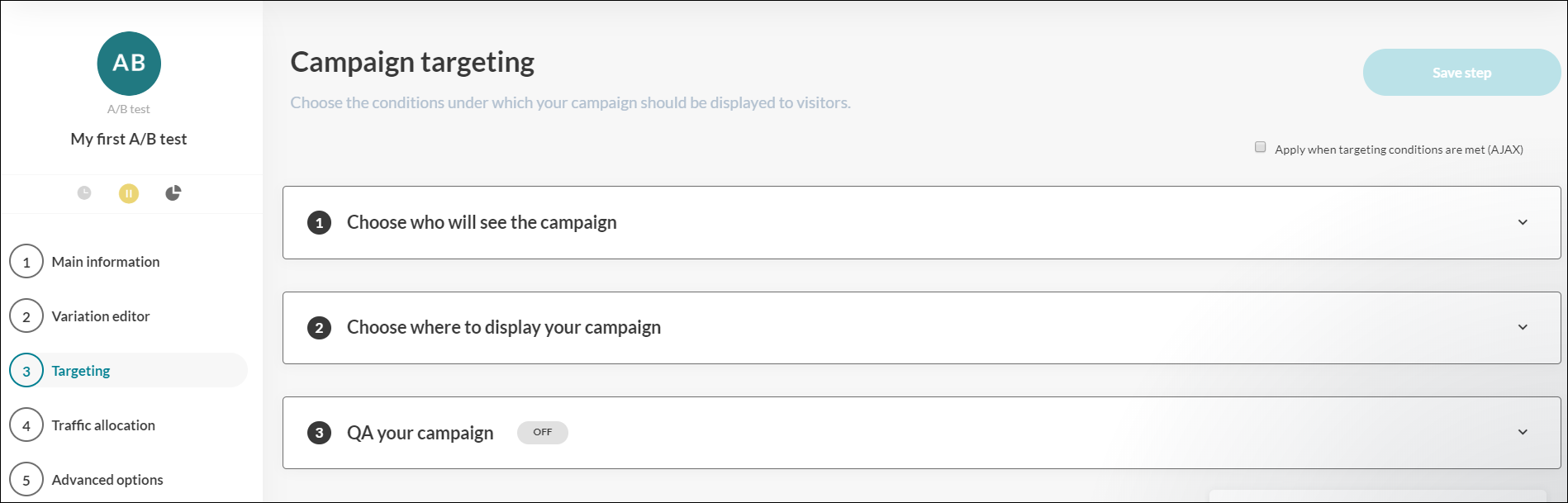 テストの対象は、URL、ソースタイプ、訪問者の行動などで設定できます。\
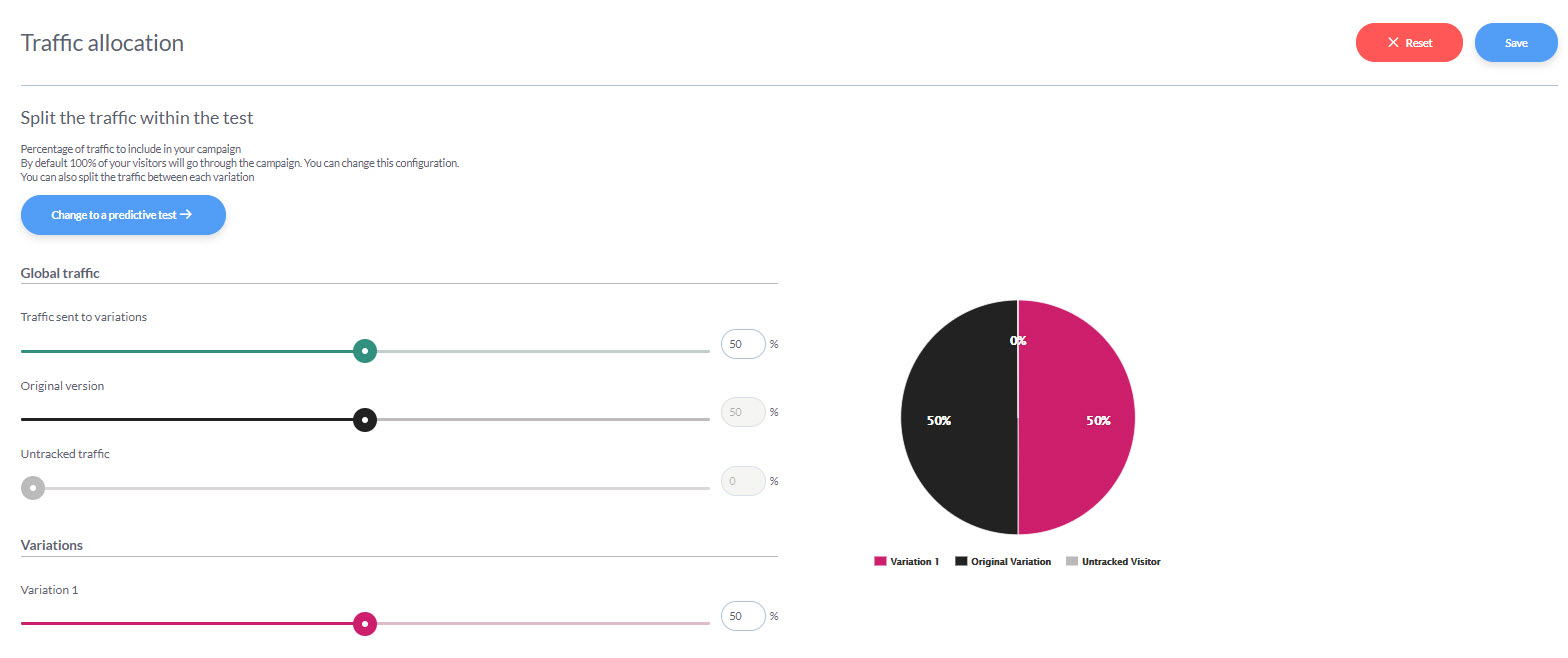
最後に、各バリエーションに割り当てるトラフィックの割合を定義するには、「Traffic Allocation」リンクをクリックします。ウィンドウが表示され、スライダーを使って特定の割合を各バリエーションに割り当てることができます。
テストの対象は、URL、ソースタイプ、訪問者の行動などで設定できます。\
最後に、各バリエーションに割り当てるトラフィックの割合を定義するには、「Traffic Allocation」リンクをクリックします。ウィンドウが表示され、スライダーを使って特定の割合を各バリエーションに割り当てることができます。
 ### テストで検証すべき指標を定義し作成
テストを実行する前に、測定したい指標を定義する必要があります。ABTasty では、大きく分けて 3 種類の指標を測定することができます。
* **訪問者のコンテンツへのエンゲージメント指標:**これらの指標は、直帰率、再訪問率、ページビュー数などの指標で測定されます。これらの指標は、ABTasty が自動的に算出するので、お客様が設定する必要はありません。
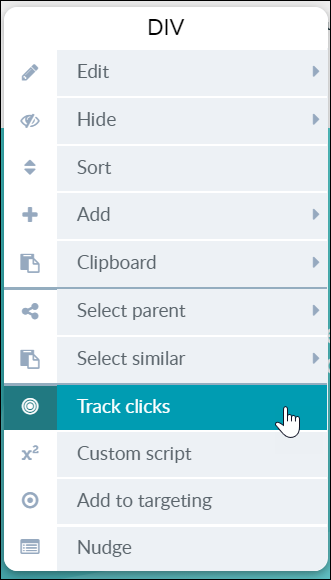
* **クリック指標:**アクションボタン(例:カートに入れるボタン)のように、追跡したい特定の重要な要素のクリック率を簡単に測定することができます。これを行うには、エディタで要素を選択し、「Track Clicks」項目を選択します。\
クリック指標に名前を付ければ、テストの実行時に自動的にレポートインターフェースに表示されます。
### テストで検証すべき指標を定義し作成
テストを実行する前に、測定したい指標を定義する必要があります。ABTasty では、大きく分けて 3 種類の指標を測定することができます。
* **訪問者のコンテンツへのエンゲージメント指標:**これらの指標は、直帰率、再訪問率、ページビュー数などの指標で測定されます。これらの指標は、ABTasty が自動的に算出するので、お客様が設定する必要はありません。
* **クリック指標:**アクションボタン(例:カートに入れるボタン)のように、追跡したい特定の重要な要素のクリック率を簡単に測定することができます。これを行うには、エディタで要素を選択し、「Track Clicks」項目を選択します。\
クリック指標に名前を付ければ、テストの実行時に自動的にレポートインターフェースに表示されます。
 * **URL 指標:**Google Analytics の URL 指標と同様に、この指標では、訪問者が特定のページ(例:チェックアウト確認ページ)を見たときに、指標が達成されたことを記録することができます。このタイプの指標を作成するには、テストのレポートインターフェイスに行き、「New objective」ボタンをクリックします。目的のページの URL 形式を指定できるウィンドウが表示されます。
### テスト結果を分析する
テストを実行すると、その結果がレポートインターフェースにリアルタイムで表示されます。ダッシュボードで、テストに対応する「レポート(Report)」ボタンをクリックすると、レポートが表示されます。レポートインターフェースは、以下のような新しいウィンドウに表示されます。画面に表示される主な情報により、テスト結果をすばやく分析することができます。
* **URL 指標:**Google Analytics の URL 指標と同様に、この指標では、訪問者が特定のページ(例:チェックアウト確認ページ)を見たときに、指標が達成されたことを記録することができます。このタイプの指標を作成するには、テストのレポートインターフェイスに行き、「New objective」ボタンをクリックします。目的のページの URL 形式を指定できるウィンドウが表示されます。
### テスト結果を分析する
テストを実行すると、その結果がレポートインターフェースにリアルタイムで表示されます。ダッシュボードで、テストに対応する「レポート(Report)」ボタンをクリックすると、レポートが表示されます。レポートインターフェースは、以下のような新しいウィンドウに表示されます。画面に表示される主な情報により、テスト結果をすばやく分析することができます。
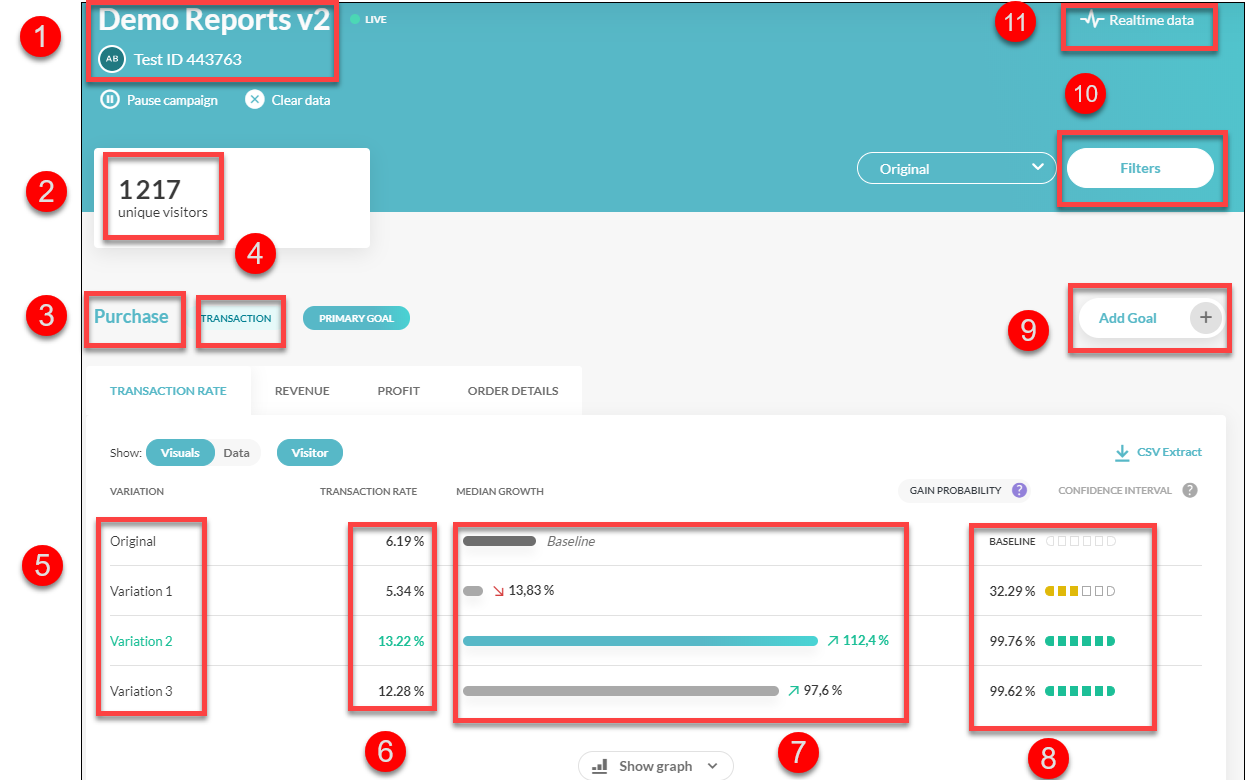 1. テスト名
2. ユニークビジター数
3. 指標の名称
4. 指標の種類
5. バリエーション一覧
6. トランザクション・レート
7. 中央値成長
8. 統計的有意性
9. キャンペーンに目標を追加する
10. 結果のフィルタリング
11. リアルタイムデータ
また、トラフィックの発生源や訪問者の行動など、さまざまな基準でデータをフィルタリングすることで、テスト結果を絞り込むことができます。下のドロップダウンメニューを使って、実行したい分析に合わせてフィルターを調整してください。
1. テスト名
2. ユニークビジター数
3. 指標の名称
4. 指標の種類
5. バリエーション一覧
6. トランザクション・レート
7. 中央値成長
8. 統計的有意性
9. キャンペーンに目標を追加する
10. 結果のフィルタリング
11. リアルタイムデータ
また、トラフィックの発生源や訪問者の行動など、さまざまな基準でデータをフィルタリングすることで、テスト結果を絞り込むことができます。下のドロップダウンメニューを使って、実行したい分析に合わせてフィルターを調整してください。